SRT- und VTT-Untertitel offline aus Videos erstellen
Erstellen Sie aus einer Aufnahme auf Ihrem Rechner SRT- oder WebVTT-Untertitel und nutzen Sie sie in YouTube, Premiere, Resolve oder VLC.
Veröffentlicht
Für eine Untertiteldatei müssen Sie Ihr Video nirgends hochladen. Sie transkribieren die Aufnahme auf Ihrem Rechner, korrigieren den Text anhand der Tonspur und exportieren das Transkript als SRT oder WebVTT, kurz VTT. Aus jedem Segment des Transkripts wird ein Untertitel mit Start- und Endzeit. YouTube und DaVinci Resolve lesen beide Formate, Premiere Pro und VLC lesen SRT.
Dieser Ratgeber beschreibt die Schritte mit TrueScribe unter Windows oder Linux. Den Export als SRT und WebVTT enthält bereits die kostenlose Version.
Die Aufnahme transkribieren
- Wählen Sie Dateien umwandeln und dann die Aufnahme, oder ziehen Sie die Datei an eine beliebige Stelle im Fenster.
- Warten Sie, bis die Transkription fertig ist, und öffnen Sie sie in der Bibliothek.
TrueScribe transkribiert mit Whisper, das auch die gesprochene Sprache erkennt. Beim ersten Mal lädt TrueScribe das Modell herunter. Danach läuft die Transkription offline, und die Aufnahme bleibt auf Ihrem Rechner.
TrueScribe nimmt Videos als MP4, MKV, MOV, WebM, AVI, WMV, FLV und M4V an, Audio als MP3, WAV, M4A, AAC, FLAC, OGG und Opus.
Sprechernamen hinzufügen (Pro, optional)
Bei Interviews und Gesprächsrunden erkennt TrueScribe Pro, wer in welchem Segment spricht. Erledigen Sie das, bevor Sie die Segmente prüfen, denn die Sprechererkennung kann ein Segment dort teilen, wo der Sprecher wechselt.
- Wählen Sie im Bereich Sprecher die Schaltfläche Sprecher erkennen.
- Klicken Sie auf einen Namen wie Sprecher 1, tippen Sie den echten Namen ein und drücken Sie die Eingabetaste.
- Ein einzelnes Segment korrigieren Sie per Rechtsklick über Sprecher zuweisen.
Der Ratgeber zur Sprechererkennung beschreibt jeden Schritt und die typischen Fehler.
Die Sprechernamen landen automatisch im Export. SRT setzt den Namen vor die Zeile, etwa Elena Marlowe: Wann startest du am liebsten deine Wanderung?. WebVTT schreibt einen Voice-Tag wie <v Elena Marlowe>, an dem Player den Sprecher erkennen können. Segmente ohne Sprecher erscheinen als reiner Text.
Jedes Segment mit der Tonspur abgleichen
Wählen Sie in der Seitenleiste unter Anzeigemodus die Option Segmente. Jedes Segment zeigt dann seine Startzeit und seinen Sprecher. Diese Ansicht entspricht Ihrer Untertiteldatei: ein Segment, ein Untertitel.
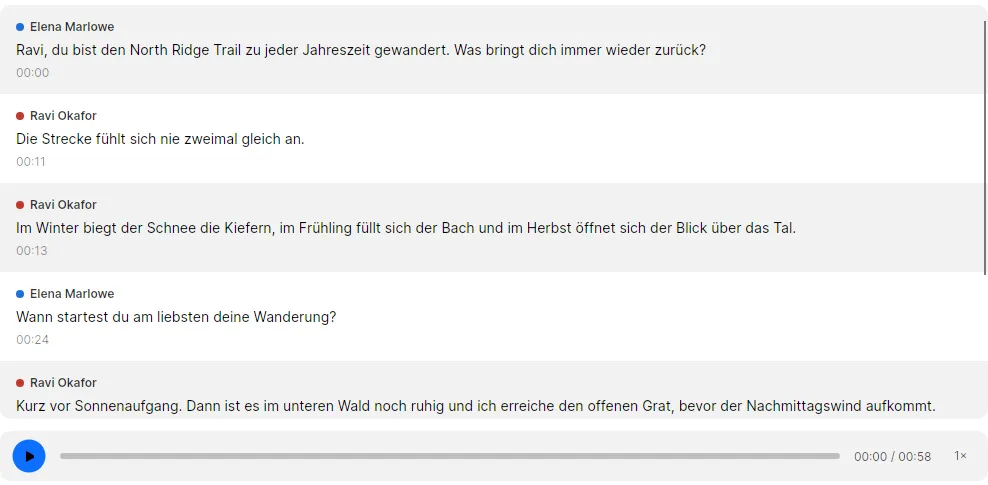
- Anhören. Ein Doppelklick auf ein Segment spielt es ab seinem Anfang ab. Die Leertaste pausiert und setzt fort. Mit der Schaltfläche 1× unter der Liste stellen Sie die Geschwindigkeit zwischen 0,25× und 2× ein.
- Text korrigieren. Klicken Sie in ein Segment und tippen Sie. TrueScribe speichert die Änderung, sobald Sie das Feld verlassen. Strg+Z macht sie rückgängig.
- Auf die Länge achten. TrueScribe schreibt einen Untertitel pro Segment und bricht keine Zeilen um. Der Timed Text Style Guide von Netflix erlaubt zwei Zeilen mit je 42 Zeichen und bis zu 20 Zeichen pro Sekunde. Kürzen Sie ein Segment, das deutlich darüber liegt.
Untertitel zusammenführen oder entfernen
Start- und Endzeiten stammen aus der Spracherkennung. Sie können weder Anfang und Ende eines Untertitels verschieben noch alle Untertitel auf einmal versetzen. Zwei Befehle im Segmentmenü beheben die häufigsten Zeitprobleme:
- Ein Satz ist auf zwei kurze Untertitel verteilt. Klicken Sie beide Segmente mit gedrückter Strg-Taste an, klicken Sie das zweite mit der rechten Maustaste an und wählen Sie Ausgewählte Segmente hier zusammenführen. Der neue Untertitel reicht vom Anfang des ersten bis zum Ende des zweiten Segments. Das funktioniert nur bei benachbarten Segmenten und nicht, solange das Transkript eine Übersetzung hat.
- Ein Untertitel gehört nicht hinein, etwa ein abgebrochener Satzanfang oder Hintergrundgemurmel. Klicken Sie ihn mit der rechten Maustaste an und wählen Sie Segment löschen, oder markieren Sie ihn und drücken Sie Entf. TrueScribe fragt vor dem Löschen nach.
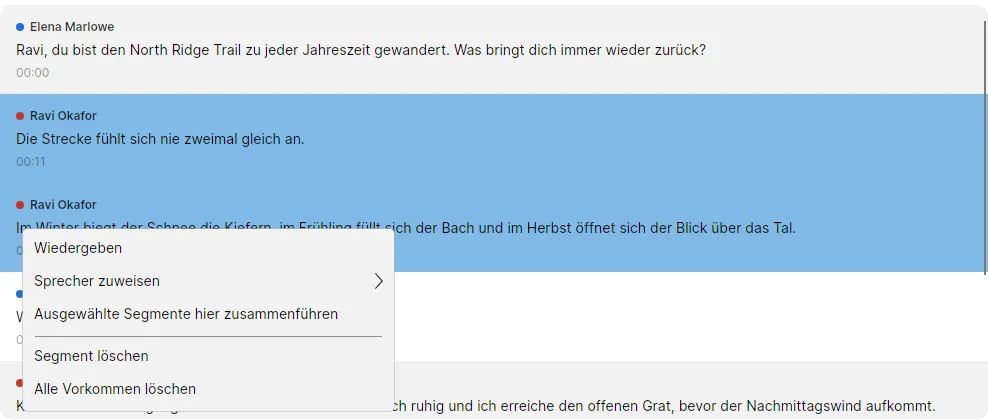
Beides lässt sich rückgängig machen. Kommen alle Untertitel gleich viel zu früh oder zu spät, verschieben Sie sie nach dem Import gemeinsam in Ihrem Schnittprogramm.
SRT oder WebVTT exportieren
- Wählen Sie oben in der Seitenleiste Exportieren.
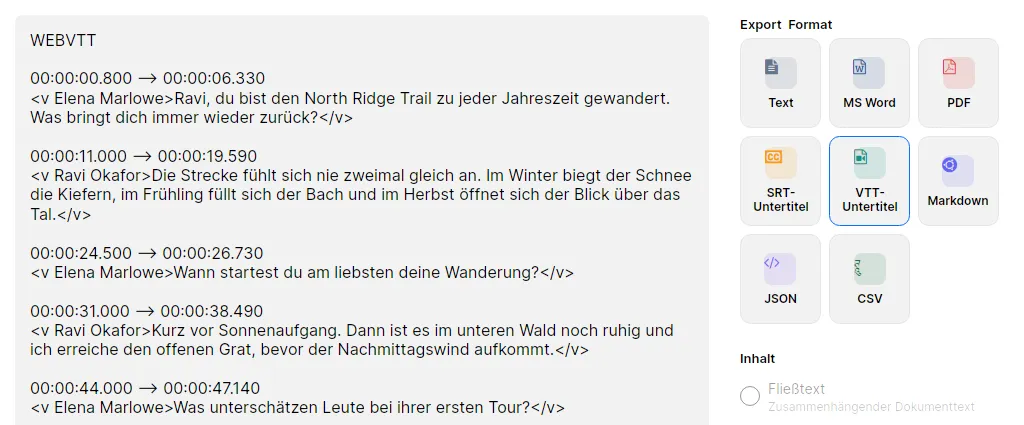
- Wählen Sie unter Export Format die Option SRT-Untertitel oder VTT-Untertitel. Nehmen Sie SRT, solange kein Webplayer WebVTT verlangt, denn jedes der unten genannten Programme liest SRT. Die Vorschau links zeigt die Datei so, wie TrueScribe sie schreibt.
- Wählen Sie Exportieren und den Speicherort.
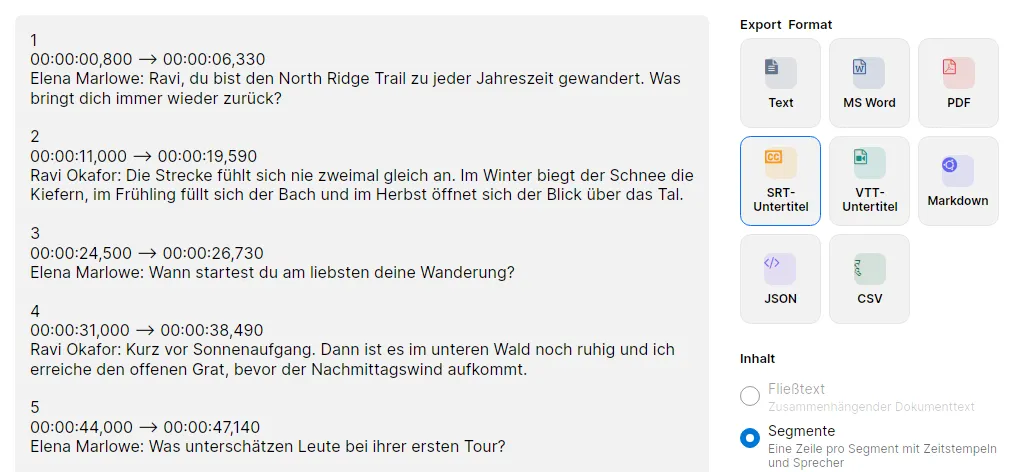
Bei Untertiteldateien steht Inhalt immer auf Segmente. SRT nummeriert die Untertitel und schreibt Zeiten als 00:00:11,000. WebVTT beginnt mit der Zeile WEBVTT, schreibt Zeiten als 00:00:11.000 und verzichtet auf die Nummern.
Mit TrueScribe Pro übersetzen Sie das Transkript außerdem lokal. Exportieren Sie, während die Ansicht Übersetzung aktiv ist. Die Untertiteldatei behält dann die Zeiten des Originals und enthält den übersetzten Text.
Welches Format welches Programm braucht
-
YouTube nimmt beide an. Die Liste der unterstützten Untertiteldateien führt SRT als einfaches Format ohne Formatierung und WebVTT als erweitertes Format mit Positionierung.
-
Premiere Pro braucht SRT. Adobes Liste der Untertitelformate enthält SRT, aber kein WebVTT. Importieren Sie die SRT-Datei wie ein Medium und ziehen Sie sie aus dem Projektfenster in Ihre Sequenz.
-
DaVinci Resolve nimmt beides. Das Untertitelkapitel im PDF des DaVinci Resolve 20 Reference Manual nennt zwei Schritte:
- Klicken Sie mit der rechten Maustaste in den Media Pool und wählen Sie Import Subtitle.
- Klicken Sie den Untertitelclip mit der rechten Maustaste an und wählen Sie Insert Selected Subtitles to Timeline Using Timecode.
Resolve setzt jeden Untertitel an seine Zeit auf der Uhr der Timeline. Prüfen Sie deshalb, ob die Timeline dort beginnt, wo die Aufnahme beginnt.
-
VLC spielt SRT ab. Die Benutzerdokumentation führt das Format unter den unterstützten Untertiteln. Öffnen Sie das Video und wählen Sie Untertitel > Untertiteldatei hinzufügen.
Laden Sie TrueScribe herunter und erstellen Sie Ihre erste Untertiteldatei, oder sehen Sie sich an, was Pro für Sprechernamen und übersetzte Untertitel ergänzt.