Zoom-, Teams- und Meet-Aufnahmen offline transkribieren
Holen Sie die Aufzeichnung aus Zoom, Microsoft Teams oder Google Meet, transkribieren Sie sie auf Ihrem Rechner und exportieren Sie Notizen.
Veröffentlicht
Zuerst brauchen Sie die Aufzeichnung als Datei. Zoom speichert sie auf Wunsch direkt auf Ihrem Rechner. Teams und Google Meet legen sie im Cloudspeicher des Organisators ab, dort laden Sie sie herunter. Danach öffnen Sie die Datei in einem lokalen Transkriptionsprogramm, prüfen den Text gegen den Ton, benennen die Sprecher und exportieren, was Sie brauchen.
Dieser Ratgeber beschreibt die Schritte mit TrueScribe unter Windows oder Linux. TrueScribe transkribiert die Datei mit Whisper auf Ihrem Rechner, ohne Upload und ohne Konto.
Die Aufzeichnung als Datei holen
Zoom
Eine Aufzeichnung, die Sie am Computer starten, bleibt auf dem Computer. Zoom nennt sie Computeraufzeichnung. Nach dem Meeting legt Zoom dafür einen Ordner an. Laut Zooms Anleitung zum Finden von Aufzeichnungen liegt er standardmäßig unter C:\Users\[Benutzername]\Documents\Zoom in Windows und unter Documents/Zoom im Home-Verzeichnis in Linux. Der Windows-Explorer zeigt den Ordner Documents als „Dokumente“ an.
Jeder Meeting-Ordner enthält eine Videodatei video[Nummer].mp4 und eine reine Tondatei audio[Nummer].m4a, wie Zooms Übersicht der Aufzeichnungsformate zeigt. Für die Transkription zählt nur der Ton, nehmen Sie also die M4A-Datei.
Cloudaufzeichnungen liegen nicht auf Ihrer Festplatte. Melden Sie sich im Zoom-Webportal an, öffnen Sie dort die Aufzeichnungen und laden Sie die Datei herunter.
Microsoft Teams
Teams speichert Aufzeichnungen in der Cloud. Die Aufzeichnung einer normalen Besprechung landet im Ordner Aufzeichnungen im OneDrive des Organisators, die einer Kanalbesprechung bei den Dateien des Kanals. Zum Herunterladen folgen Sie der Anleitung von Microsoft:
- Öffnen Sie im Besprechungschat oder Kanal die Registerkarte Freigegeben.
- Wählen Sie die Aufzeichnung aus.
- Wählen Sie Weitere Optionen und dann Herunterladen.
Laut Microsoft kann nur der Organisator die Aufzeichnung herunterladen. Sind Sie es nicht, bitten Sie ihn um die Datei. Aufzeichnungen laufen außerdem nach einer Frist ab, die Ihre IT festlegt. Laden Sie die Aufzeichnungen, die Sie brauchen, also bald nach der Besprechung herunter.
Google Meet
Meet speichert die Aufzeichnung im Google Drive des Organisators, im Ordner Google Meet mit einem Unterordner für jede Besprechung. Der Organisator und die Person, die die Aufzeichnung gestartet hat, erhalten zusätzlich eine E-Mail mit Link. Wählen Sie die Datei in Drive aus und klicken Sie auf Mehr und Herunterladen. Wer aufzeichnen darf und wo die Datei landet, steht in Googles Hilfe zum Aufzeichnen.
Sie erhalten eine MP4-Videodatei. TrueScribe transkribiert den Ton darin, Sie müssen nichts umwandeln.
Die Aufzeichnung auf Ihrem Rechner transkribieren
TrueScribe führt Whisper lokal aus und schlägt ein Modell vor, das zu Ihrer Hardware passt. Das Modell lädt es bei der ersten Nutzung einmal herunter und verwendet es danach offline. Eine Grafikkarte ist nicht nötig.
- Wählen Sie auf der Startseite Dateien umwandeln oder ziehen Sie die MP4- oder M4A-Datei in das Fenster.
- TrueScribe erkennt die gesprochene Sprache. Lief die Besprechung in einer einzigen Sprache, können Sie diese auch selbst auswählen.
- Warten Sie auf das Transkript. Auf einem langsameren Rechner dauert eine lange Besprechung länger, die Datei verlässt ihn aber nicht.
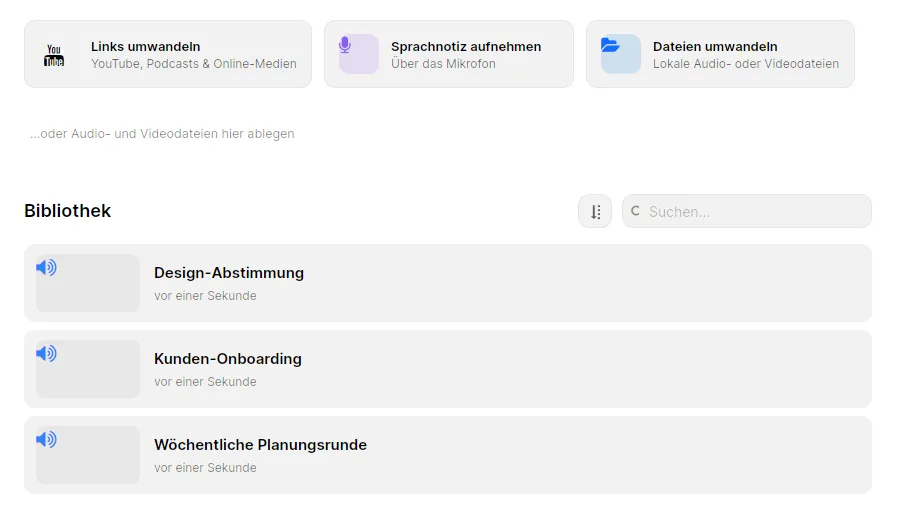
Die Free-Version transkribiert lokale Dateien ohne Zeit- oder Dateilimit. Mit Pro stellen Sie die Besprechungen einer ganzen Woche in einem Stapel in die Warteschlange.
Für den Download aus OneDrive oder Google Drive brauchen Sie eine Verbindung. Liegen Datei und Modell auf Ihrem Rechner, braucht die Transkription keine.
Das Transkript gegen die Aufzeichnung prüfen
Besprechungen sind schwerer zu transkribieren als ein Diktat. Menschen reden durcheinander, ein Mikrofon ist schlecht, und Produktnamen und Abkürzungen kommen falsch geschrieben heraus. Spielen Sie die Aufzeichnung an der Wellenform ab und korrigieren Sie den Text, wo er abweicht. Rückgängig und Wiederholen helfen, wenn Sie es sich anders überlegen.
Jedes Transkript bleibt in der Bibliothek von TrueScribe. Durchsuchen Sie später den Text aller Transkripte, um zu finden, was jemand in der Besprechung vom letzten Monat gesagt hat.
Sprecher benennen
Die Sprechererkennung gehört zu TrueScribe Pro und läuft auf Ihrem Rechner. Sie bezeichnet die Stimmen als Sprecher 1, Sprecher 2 und so weiter, die Namen vergeben Sie.
- Öffnen Sie den Bereich Sprecher neben dem Transkript.
- Stellen Sie die Sprecherzahl ein. Automatisch funktioniert, aber wenn Sie wissen, wie viele Personen gesprochen haben, wählen Sie diese Zahl. Wer in der Besprechung nichts gesagt hat, zählt nicht mit.
- Wählen Sie Sprecher erkennen.
- Klicken Sie auf eine Bezeichnung wie Sprecher 1, tippen Sie den Namen der Person ein und drücken Sie die Eingabetaste.
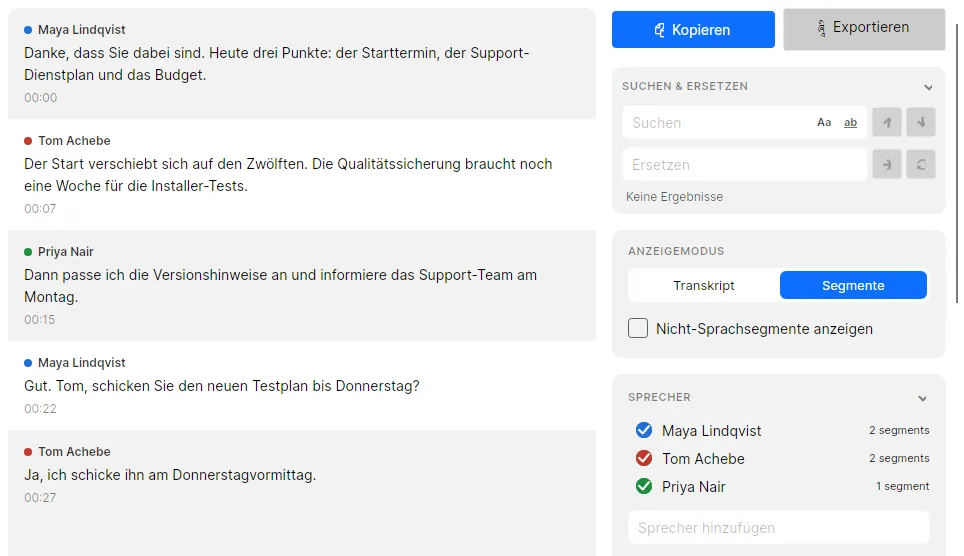
Steht ein Segment unter dem falschen Namen, klicken Sie es mit der rechten Maustaste an, öffnen Sprecher zuweisen und wählen die richtige Person. Der Ratgeber zur Sprechererkennung erklärt, wo die Erkennung irrt und wie Sie jeden Fehler beheben.
Aus dem Transkript Notizen machen
KI Recherche beantwortet Fragen zum Transkript. Fragen Sie, was beschlossen wurde, wer welche Aufgabe übernommen hat oder welche Fragen offen geblieben sind. Sie arbeitet mit einem lokalen Modell oder mit einem Cloud-Anbieter, den Sie einrichten. Ein Cloud-Anbieter erhält bei jeder Anfrage den dafür nötigen Transkripttext. Bleiben Sie bei internen Besprechungen deshalb bei einem lokalen Modell.
Pro ergänzt Prompts mit einem Klick wie Zusammenfassen, Kernpunkte hervorheben und Fragen extrahieren, und Sie können eigene Prompts für die nächste Besprechung speichern. Mit Antwort kopieren übernehmen Sie eine Antwort in Ihre Notizen. Prüfen Sie die Antwort vor dem Weitergeben gegen das Transkript, vor allem Namen, Termine und Zahlen.
Das Transkript exportieren
Wählen Sie Exportieren und legen Sie fest, was in die Datei kommt. Unter Inhalt behält Segmente die Zeitstempel und die Sprechernamen, das passt zu einem Protokoll. Fließtext exportiert den Text zusammenhängend und ohne Sprechernamen. Die Vorschau zeigt die Datei, bevor Sie sie speichern.
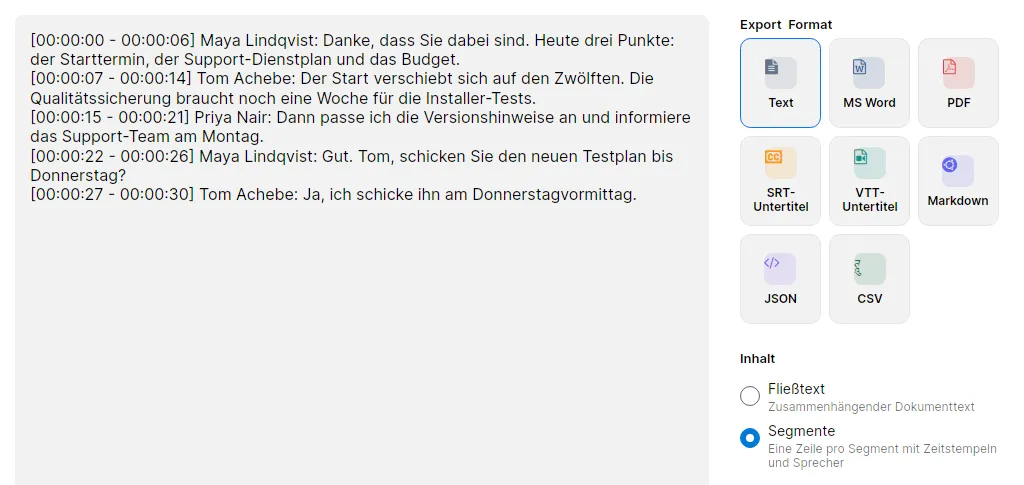
TXT, SRT und WebVTT exportiert jede Version von TrueScribe. Pro ergänzt Dokumente und strukturierte Daten.
Laden Sie TrueScribe herunter und transkribieren Sie Ihre nächste Besprechung, sehen Sie sich an, was Pro enthält, oder lesen Sie, wie TrueScribe im Vergleich zu Otter.ai abschneidet, einem Besprechungsassistenten, der in der Cloud transkribiert.