Überwachte Ordner: Aufnahmen automatisch transkribieren
Lassen Sie TrueScribe einen Ordner überwachen. Jede Aufnahme, die dort landet, wird auf Ihrem Rechner transkribiert, auf Wunsch mit Transkript daneben.
Veröffentlicht
Ein überwachter Ordner ist ein Ordner, den TrueScribe von selbst prüft. Wählen Sie den Ordner, in den Ihr Aufnahmegerät, Ihr Telefon oder Ihr Sync-Client Dateien ablegt, und jede neue Audio- oder Videodatei darin wird transkribiert, ohne dass Sie die App öffnen. Wenn Sie Exportformate wählen, liegt das Transkript danach als TXT, SRT oder in einem anderen Format neben der Aufnahme, benannt nach dem Original.
Überwachte Ordner sind Teil von TrueScribe Pro für Windows und Linux. Die Transkription läuft mit Whisper auf Ihrem Rechner. Die Aufnahmen bleiben, wo sie sind, und nichts verlässt Ihr Gerät.
Einen Ordner hinzufügen
- Öffnen Sie Datei › Einstellungen (
Strg+,) und wählen Sie Überwachte Ordner. - Wählen Sie Ordner hinzufügen und im Dateidialog den Ordner.
- TrueScribe zeigt die Einstellungen des Ordners und wie viele Mediendateien bereits darin liegen. Wählen Sie Ordner überwachen.
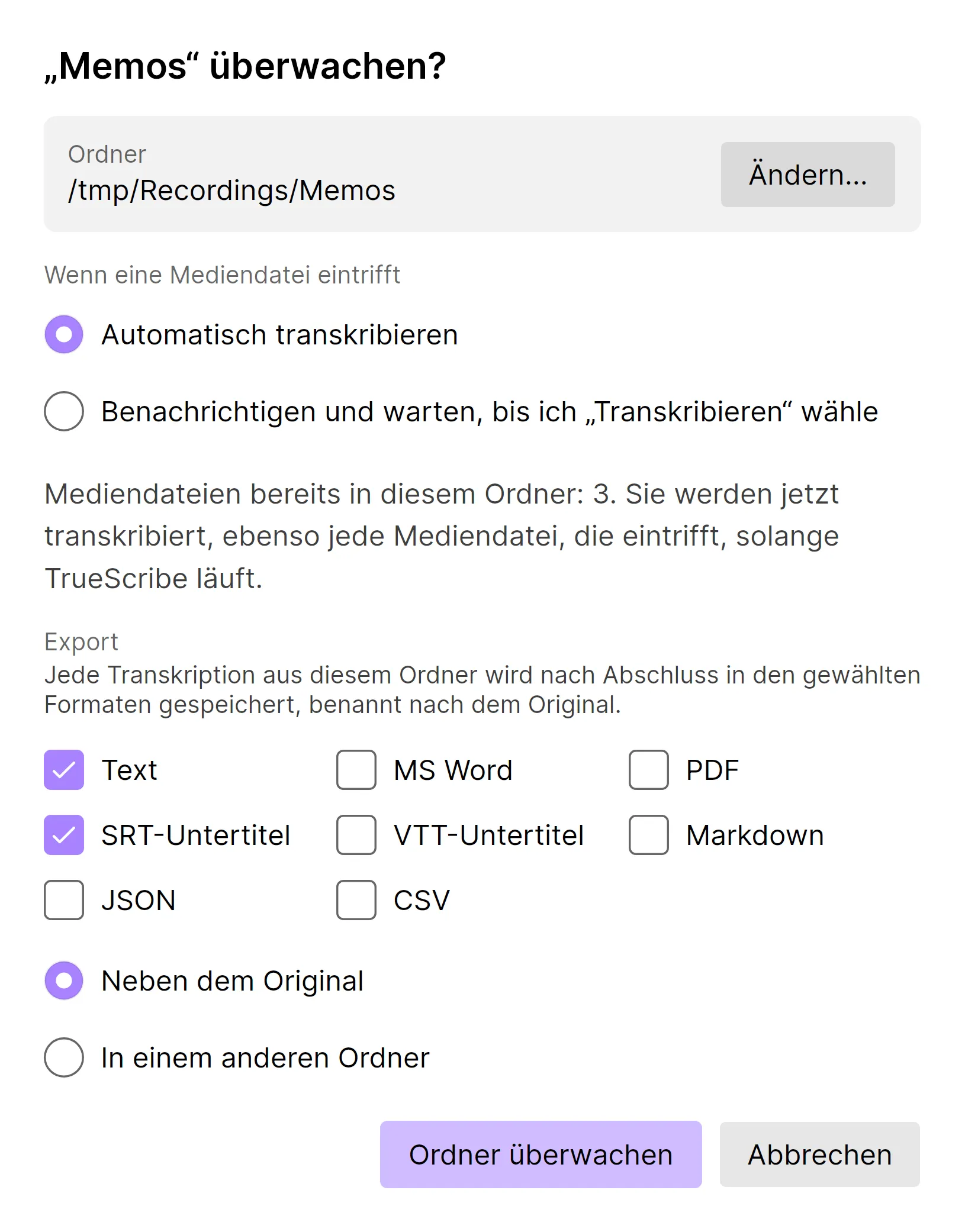
Die Dateien, die bereits im Ordner liegen, werden sofort in die Warteschlange gestellt. Danach kommt jede Mediendatei dazu, die eintrifft, solange TrueScribe läuft. Überwacht wird nur die oberste Ebene des Ordners. Legt ein Aufnahmegerät pro Sitzung einen Unterordner an, fügen Sie diesen Unterordner hinzu. Dateien, die keine Medien sind, werden übergangen.
Jede Transkription erhält ein Schlagwort mit dem Namen des Ordners, damit Sie in der Bibliothek sehen, woher sie stammt. Aufträge aus überwachten Ordnern laufen nach allem, was Sie selbst starten. Ein Ordner voller alter Aufnahmen hält also die Datei nicht auf, die Sie gerade auf das Fenster gezogen haben.
Festlegen, was beim Eintreffen einer Datei passiert
Der Ordnerdialog hat unter Wenn eine Mediendatei eintrifft zwei Modi.
Automatisch transkribieren ist die Voreinstellung. Die Datei wird in die Warteschlange gestellt, sobald sie vollständig angekommen ist. TrueScribe wartet, bis sich die Datei einige Sekunden lang nicht mehr ändert und geöffnet werden kann. Ein Aufnahmegerät, das noch schreibt, oder ein Sync-Client, der noch lädt, liefert so kein halbes Transkript.
Benachrichtigen und warten, bis ich „Transkribieren“ wähle listet die Datei in der Bibliothek mit einer Schaltfläche Transkribieren und zeigt eine Benachrichtigung. Es läuft nichts, bis Sie die Schaltfläche drücken. Das passt zu einem gemeinsamen Ordner, in dem die meisten Dateien nicht für Sie sind, oder wenn Ihr Modell langsam ist und Sie auswählen möchten, was transkribiert wird.
Wählen Sie in der Zeile eines Ordners Bearbeiten, um den Modus später zu ändern.
Das Transkript neben der Aufnahme speichern
Kreuzen Sie im Ordnerdialog unter Export die Formate an, und jede Transkription aus diesem Ordner wird gespeichert, sobald sie fertig ist. Neben dem Original schreibt besprechung.txt neben besprechung.m4a. In einem anderen Ordner sammelt alle Exporte an einem Ort, etwa in einem Ordner Transkripte, den ein anderes Programm oder ein Sync-Client abholt. Gibt es eine Datei mit diesem Namen bereits, heißt die neue besprechung (2).txt.
Jede Version exportiert TXT, SRT und WebVTT. Pro ergänzt DOCX, PDF, Markdown, JSON und CSV.
Die Transkription bleibt in der Bibliothek, ob ein Export geschrieben wurde oder nicht. Kann ein Export nicht gespeichert werden, etwa weil der Ausgabeordner auf einem abgezogenen Laufwerk liegt, zeigt TrueScribe eine Benachrichtigung und behält die Transkription.
Nach dem Schließen des Fensters weiter überwachen
Solange ein Ordner überwacht wird, beendet das Schließen des Hauptfensters TrueScribe nicht. Das Fenster wird ausgeblendet, und im Infobereich der Taskleiste erscheint ein Symbol mit dem Hinweis „TrueScribe überwacht Ordner“. Sein Menü bietet TrueScribe öffnen und TrueScribe beenden. Dateien, die in der Zwischenzeit eintreffen, werden weiterhin transkribiert. Ein Klick auf das Symbol holt das Fenster zurück.
Auf einem Linux-Desktop ohne Infobereich beendet das Schließen des Fensters TrueScribe wie bisher, und die Seite Überwachte Ordner weist darauf hin. KDE und Windows haben einen Infobereich; GNOME braucht eine AppIndicator-Erweiterung. Lassen Sie das Fenster dann geöffnet oder minimieren Sie es, damit die Überwachung weiterläuft.
Dateien, die in einem überwachten Ordner landen, während TrueScribe nicht läuft, werden beim nächsten Start gefunden.
Einen Ordner pausieren, ändern oder entfernen
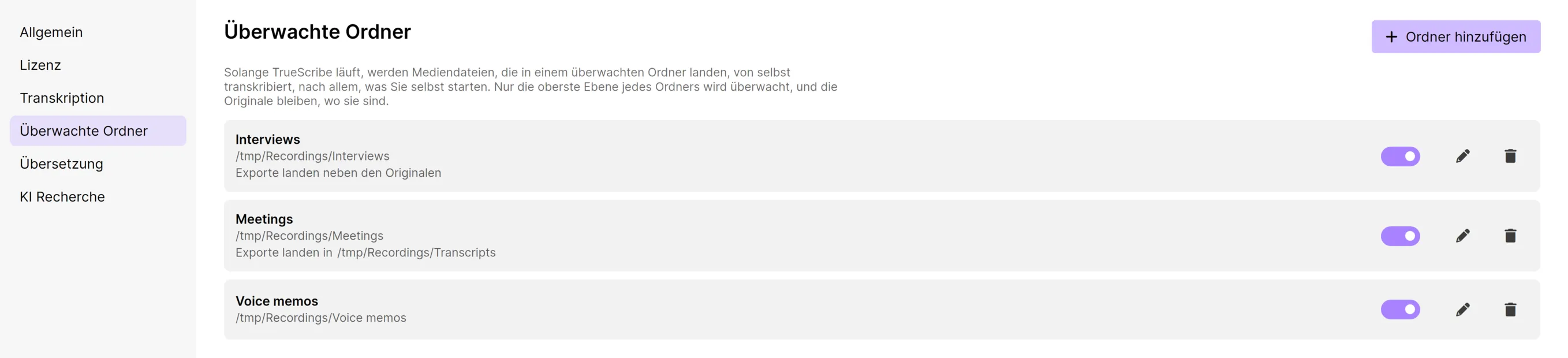
Jeder Ordner in der Liste hat drei Bedienelemente.
- Der Schalter Überwachen schaltet den Ordner aus und ein. Solange er aus ist, wird nichts darin angesehen. Schalten Sie ihn wieder ein, kommt alles in die Warteschlange, was in der Zwischenzeit eingetroffen ist.
- Bearbeiten öffnet den Ordnerdialog erneut. Dort ändern Sie den Modus und die Exporteinstellungen oder richten den Eintrag auf einen anderen Ordner.
- Nicht mehr überwachen entfernt den Ordner. Die daraus erstellten Transkriptionen bleiben in der Bibliothek.
Ein Ordner, der nicht gefunden wird, etwa auf einem getrennten Laufwerk, oder den TrueScribe nicht lesen darf, zeigt das unter seinem Pfad an und wird übersprungen, bis er wieder da ist. Die anderen Ordner arbeiten weiter.
TrueScribe lehnt die Ordner ab, die es für eigene Aufnahmen und Downloads nutzt, sowie einen Ordner, der die Exporte eines anderen überwachten Ordners empfängt. Wählen Sie in diesem Fall einen anderen Ordner.
Wenn Pro nicht mehr aktiv ist
Läuft die Pro-Lizenz auf einem Gerät aus oder endet die Testphase, pausieren die überwachten Ordner. Die Ordner und ihre Einstellungen bleiben erhalten, nichts darin wird angesehen, und die Überwachung läuft unverändert weiter, sobald Pro wieder aktiv ist.
Sehen Sie, was Pro enthält, oder lesen Sie, wie Sie Zoom-, Teams- und Meet-Aufnahmen offline transkribieren. Dort steht, wo diese Programme die Aufnahmedatei ablegen.