WAV in Text umwandeln: Studioaufnahmen transkribieren
Transkribieren Sie einen WAV-Export aus Ihrer DAW, von einem Feldrekorder oder aus einer Meeting-Aufnahme auf Ihrem eigenen Windows- oder Linux-Rechner, egal wie groß die Datei ist, ohne Upload.
Veröffentlicht
Eine WAV-Datei ist unkomprimiertes Audio: der Export aus einer Digital Audio Workstation, das Original von einem Feldrekorder, ein Diktat von einem älteren Handgerät oder ein Meeting, das TrueScribe selbst aufgenommen hat. Um WAV in Text umzuwandeln, ziehen Sie die Datei in TrueScribe, und das Programm transkribiert die Aufnahme auf Ihrem Windows- oder Linux-Rechner. Es gibt keinen Upload, kein Konto und in der kostenlosen Version kein Datei- und kein Zeitlimit.
Dieser Ratgeber beschreibt, woher WAV-Dateien kommen, was ihre Größe für die Transkription bedeutet, wie die Arbeit in TrueScribe abläuft und was Free und Pro enthalten.
Woher die WAV-Datei kommt
Audiosoftware schreibt WAV, weil das Format jedes Sample behält. Eine Digital Audio Workstation exportiert eine Sitzung, einen Sprechertext oder eine Podcast-Folge als WAV-Mix, bevor irgendetwas komprimiert wird. Handliche Feldrekorder speichern WAV mit 44,1 oder 48 kHz, und viele Diktiergeräte bieten es an. Die Meeting-Aufnahme von TrueScribe selbst schreibt eine WAV-Datei mit Ihrem Mikrofon auf dem einen Kanal und dem Gesprächston auf dem anderen.
Unkomprimiertes Audio ist groß. Eine Stereo-WAV in CD-Qualität belegt etwa 10 MB pro Minute, eine Stunde Audio also rund 600 MB. TrueScribe liest die Datei dort, wo sie auf der Festplatte liegt, und die kostenlose Version hat kein Datei- und kein Zeitlimit. Eine lange Sitzung ist deshalb eine Frage des Wartens, nicht des Zerteilens.
TrueScribe nimmt Audio als MP3, WAV, M4A, AAC, FLAC, OGG und Opus an, Videos als MP4, MKV, MOV, WebM, AVI, WMV, FLV und M4V.
So läuft es in TrueScribe
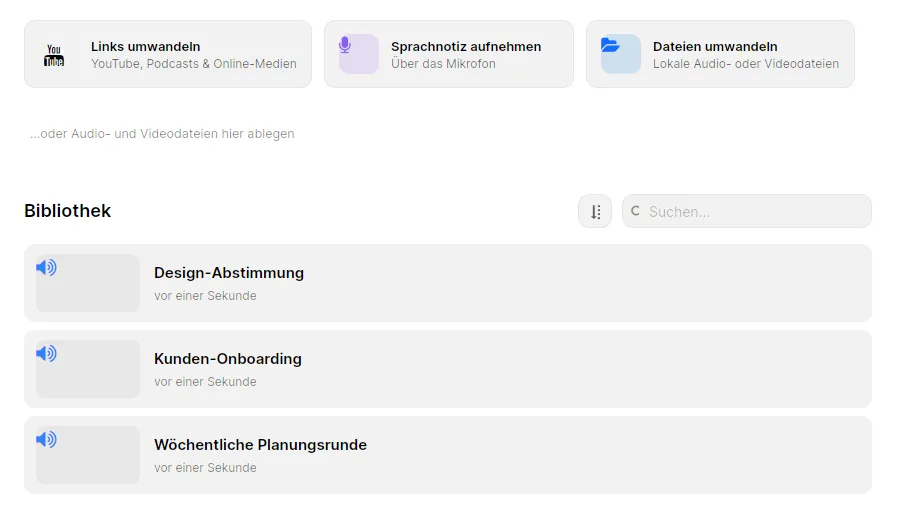
- Ziehen Sie die WAV-Datei an eine beliebige Stelle im TrueScribe-Fenster, oder wählen Sie auf der Startseite Dateien umwandeln und dann die Datei.
- TrueScribe erkennt die gesprochene Sprache. Ist die Aufnahme in einer Sprache, die Sie kennen, können Sie sie auch selbst auswählen.
- Warten Sie auf das Transkript. Es erscheint in der Bibliothek neben der Aufnahme.
TrueScribe führt Whisper auf Ihrem Rechner aus. Es schlägt ein Modell vor, das zu Ihrer Hardware passt, lädt es bei der ersten Nutzung einmal herunter und verwendet es danach offline. Grafikkarten von AMD, Intel und NVIDIA beschleunigen die Transkription, ohne dass Sie ein CUDA-Toolkit installieren, und ein Rechner ohne Grafikkarte transkribiert auf dem Prozessor. Eine Sitzung von zwei Stunden dauert auf einem langsameren Rechner länger, die Datei verlässt ihn aber nicht.
Spielen Sie die WAV-Datei danach an der Wellenform ab und korrigieren Sie den Text, wo er abweicht, mit Rückgängig und Wiederholen. Namen und Fachbegriffe, die Whisper falsch versteht, tragen Sie einmal in das eigene Vokabular ein, und eine Ersetzungsregel korrigiert einen Begriff, den es immer falsch schreibt.
Was Sie bekommen
- Unbegrenzte WAV-Transkription (Free). Jedes verfügbare Transkriptionsmodell, ohne Datei- und ohne Zeitlimit.
- Bearbeiten, Abspielen und Suchen (Free). Korrigieren Sie den Text gegen den Ton und durchsuchen Sie später den Text aller Transkripte in der Bibliothek.
- KI Recherche (Free). Stellen Sie Fragen zu einer Sitzung, mit einem lokalen Modell oder einem Cloud-Anbieter, den Sie einrichten.
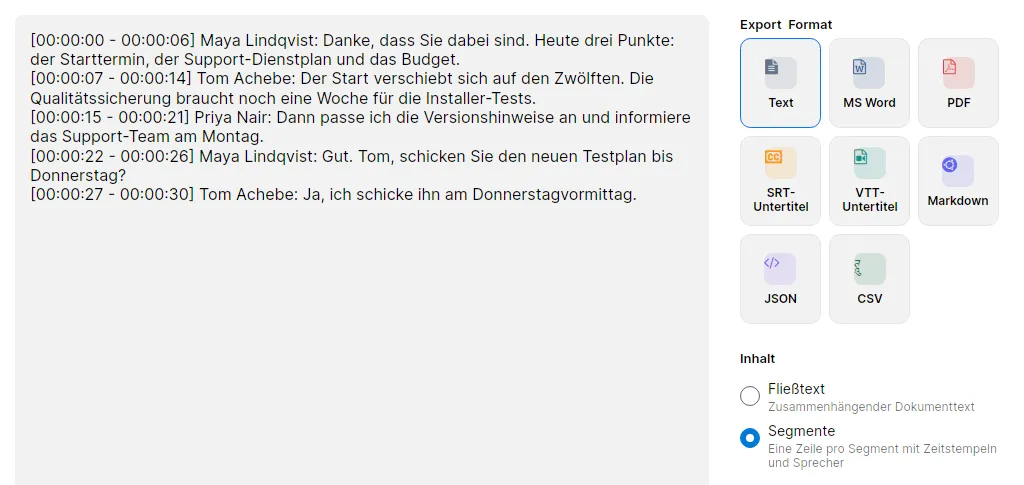
- Export als TXT, SRT und WebVTT (Free). Unter Inhalt behält Segmente die Zeitstempel, Fließtext exportiert zusammenhängenden Text. Die Vorschau zeigt die Datei, bevor Sie sie speichern.
- Eigenes Vokabular und Ersetzungsregeln (Free). Namen und Fachbegriffe ab dem nächsten Transkript richtig geschrieben.
- Sprechererkennung und Sprechernamen (Pro). Ordnen Sie in einem Interview oder Gespräch, das in einer WAV-Datei liegt, zu, wer was gesagt hat.
- Lokale Übersetzung (Pro). Übersetzen Sie das Transkript auf Ihrem Rechner in 25 Sprachen und behalten Sie das Original.
- Stapeltranskription und überwachte Ordner (Pro). Stellen Sie die Aufnahmen eines Tages auf einmal in die Warteschlange, oder lassen Sie TrueScribe den Ordner überwachen, in den Ihr Rekorder oder Ihre DAW exportiert.
- Weitere Exportformate (Pro). DOCX, PDF, Markdown, JSON und CSV.
Grenzen
TrueScribe transkribiert eine Datei als eine Aufnahme. Den Ton bearbeitet es nicht, es gibt also kein Zuschneiden, keine Rauschunterdrückung, kein Abmischen und keine Umwandlung in ein anderes Format. Liegt Ihre Sitzung mit einer Spur pro Mikrofon vor, exportieren Sie zuerst aus der DAW den Mix, der transkribiert werden soll. Whisper irrt bei Namen und Zahlen, und ein Raummikrofon weit weg vom Sprecher führt zu mehr Fehlern. Lesen Sie das Transkript deshalb gegen den Ton, bevor Sie sich darauf verlassen. Sprechernamen brauchen Pro. Die erste Transkription braucht eine Verbindung, um das Modell herunterzuladen. TrueScribe läuft unter Windows und Linux, nicht unter macOS.
Verwandte Ratgeber
- MP3 in Text umwandeln behandelt die komprimierte Datei von Telefon, Podcast-Feed oder älterem Recorder.
- M4A in Text umwandeln behandelt das Format, das iPhones und Zoom speichern.
- Ist die WAV-Datei ein Interview, lesen Sie, wie TrueScribe im Vergleich zu noScribe abschneidet, einem kostenlosen Open-Source-Programm für die qualitative Forschung, das ebenfalls auf dem eigenen Rechner transkribiert.
Laden Sie TrueScribe herunter und ziehen Sie Ihre erste WAV-Datei hinein, oder sehen Sie sich an, was Pro enthält.