Video in Text umwandeln: MP4 offline transkribieren
Ziehen Sie eine MP4-, MKV-, MOV- oder WebM-Datei in TrueScribe und erhalten Sie ein Transkript oder eine Untertiteldatei auf Ihrem Rechner, ohne Umwandlung und ohne Upload.
Veröffentlicht
Um ein Video in Text umzuwandeln, müssen Sie die Tonspur nicht vorher herauslösen. Ziehen Sie die Videodatei in ein Transkriptionsprogramm, das Videoformate liest, lassen Sie die Tonspur auf Ihrem Rechner transkribieren, korrigieren Sie den Text anhand der Wiedergabe und exportieren Sie ihn als Textdatei oder als Untertitel. TrueScribe nimmt MP4, MKV, MOV, WebM, AVI, WMV, FLV und M4V an. Eine MP4-Datei transkribieren Sie also so, wie sie ist.
Dieser Ratgeber beschreibt die Schritte mit TrueScribe unter Windows oder Linux. Die Transkription einer lokalen Videodatei enthält bereits die kostenlose Version, ohne Zeit- oder Dateilimit, und die Datei verlässt Ihren Rechner nicht.
Warum Sie nichts umwandeln müssen
Eine Videodatei enthält ihre Tonspur im selben Container. TrueScribe liest den Ton aus der Datei und transkribiert ihn. Es gibt also nichts umzuwandeln und keine zweite Kopie der Aufnahme auf Ihrer Festplatte. Eine Bildschirmaufnahme, eine aufgezeichnete Vorlesung, ein heruntergeladenes Google-Meet-Gespräch oder ein Clip von der Kamera funktionieren alle gleich. Aufnahme und Transkript bleiben zusammen in der Bibliothek von TrueScribe.
So funktioniert es in TrueScribe
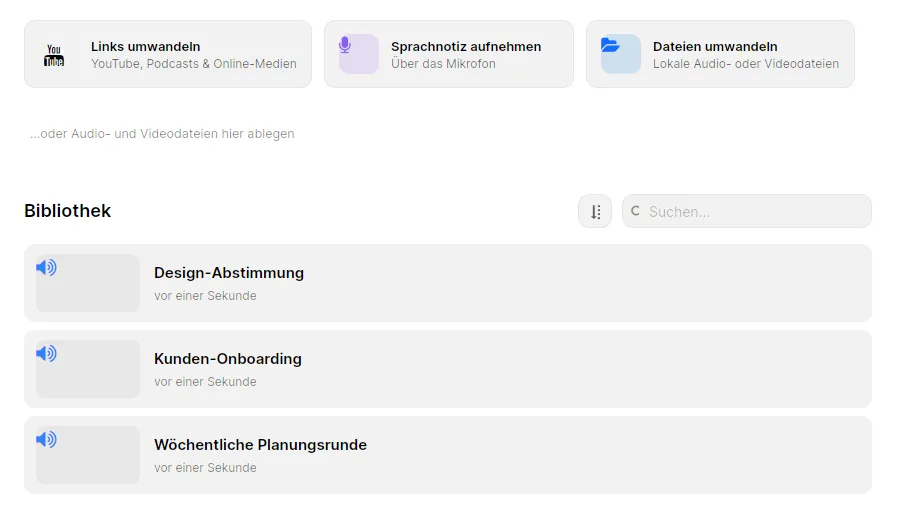
- Wählen Sie auf der Startseite Dateien umwandeln und dann das Video, oder ziehen Sie die Datei an eine beliebige Stelle im Fenster.
- TrueScribe erkennt die gesprochene Sprache. Wenn Sie sie kennen, können Sie sie auch selbst auswählen.
- Warten Sie auf das Transkript und öffnen Sie es in der Bibliothek.
TrueScribe transkribiert mit Whisper auf Ihrem Rechner. Beim ersten Mal lädt es ein Modell herunter, das zu Ihrer Hardware passt. Danach läuft die Transkription offline. Grafikkarten von AMD, Intel und NVIDIA beschleunigen sie ohne CUDA-Toolkit und ohne Treibereinrichtung, und ein Rechner ohne Grafikkarte transkribiert auf dem Prozessor. Ein langes Video dauert auf einem langsameren Rechner länger, die Datei bleibt aber darauf.
Spielen Sie die Aufnahme an der Wellenform ab und korrigieren Sie den Text, wo er abweicht. Rückgängig und Wiederholen helfen, wenn Sie es sich anders überlegen. Für viele Videos auf einmal stellt Pro sie als einen Stapel in die Warteschlange, und ein überwachter Ordner transkribiert jedes Video, das in einem Ordner Ihrer Wahl landet.
Das bekommen Sie
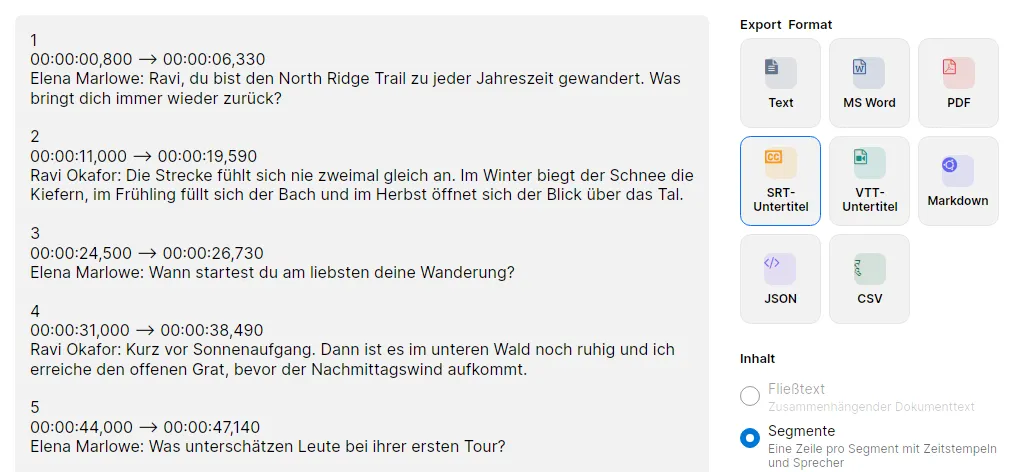
- Ein Transkript mit Zeitstempeln (Free). Jedes Segment trägt seine Startzeit. Exportieren Sie es als TXT, unter Segmente mit den Zeitstempeln, unter Fließtext als zusammenhängenden Text.
- SRT- und WebVTT-Untertitel (Free). Aus jedem Segment wird ein Untertitel mit Start- und Endzeit. Wählen Sie Exportieren, dann SRT-Untertitel oder VTT-Untertitel, und prüfen Sie die Vorschau vor dem Speichern. YouTube und DaVinci Resolve lesen beide Formate, Premiere Pro und VLC lesen SRT.
- Suche über alle Videos (Free). Die Bibliothek hält Aufnahme und Transkript zusammen. Durchsuchen Sie den Text aller Transkripte, um eine Stelle zu finden, ohne jede Datei zu öffnen.
- Eigenes Vokabular (Free). Tragen Sie Namen und Fachbegriffe einmal ein, und jedes neue Transkript schreibt sie eher richtig. Eine Ersetzungsregel korrigiert einen Begriff, den Whisper immer falsch versteht.
- Sprechernamen (Pro). Die Sprechererkennung ordnet jedem Segment einen Sprecher zu. Sie vergeben die Namen, und die Namen landen im TXT- und im Untertitelexport.
- Übersetzte Untertitel (Pro). Übersetzen Sie das Transkript lokal in eine von 25 Sprachen und exportieren Sie, während die Ansicht Übersetzung aktiv ist. Die Untertiteldatei behält die Zeiten des Originals und enthält den übersetzten Text.
- Dokumente und Daten (Pro). DOCX, PDF, Markdown, JSON und CSV zusätzlich zu TXT, SRT und WebVTT.
Grenzen
- TrueScribe transkribiert die Tonspur. Es schneidet keine Videos, kürzt keine Clips, brennt keine Untertitel ins Bild und formatiert sie nicht. Dafür importieren Sie die SRT- oder WebVTT-Datei in Ihr Schnittprogramm oder Ihren Player.
- Aus einem Segment wird ein Untertitel. TrueScribe bricht keine Zeilen um, und Sie können Anfang und Ende eines Untertitels nicht verschieben. Führen Sie Segmente in TrueScribe zusammen oder löschen Sie sie, und versetzen Sie alle Untertitel nach dem Import gemeinsam im Schnittprogramm, wenn sie um denselben Betrag abweichen.
- Die Spracherkennung macht Fehler, bei Hintergrundmusik, Durcheinanderreden und schlechten Mikrofonen mehr davon. Prüfen Sie den Text vor der Veröffentlichung anhand der Wiedergabe, vor allem Namen und Zahlen.
- Die erste Transkription braucht eine Verbindung, um das Modell zu laden. Danach läuft sie offline.
- TrueScribe läuft unter Windows und Linux. Unter macOS läuft es nicht.
Verwandte Ratgeber
Wie die Untertiteldatei in YouTube, Premiere Pro, Resolve oder VLC kommt, steht in SRT- und VTT-Untertitel offline aus Videos erstellen. Dort lesen Sie auch, wie Sie Untertitel zusammenführen und löschen. Liegt das Video online statt auf der Festplatte, beginnt YouTube-Video transkribieren beim Link. Wenn Sie einen Cloud-Editor erwägen, lesen Sie, wie TrueScribe im Vergleich zu Descript abschneidet, das ein Video nach dem Upload transkribiert.
Laden Sie TrueScribe herunter und transkribieren Sie Ihr erstes Video, oder sehen Sie sich an, was Pro für Sprechernamen, Übersetzung und Stapelverarbeitung ergänzt.