Vorlesung transkribieren: vom Hörsaal zum Lernzettel
Nehmen Sie Vorlesungen und Seminare auf, transkribieren Sie sie lokal, durchsuchen Sie alle Sitzungen und exportieren Sie Notizen oder Untertitel.
Veröffentlicht
Nehmen Sie die Vorlesung auf oder bringen Sie die Aufzeichnung mit, die Sie schon haben, und TrueScribe transkribiert sie mit Whisper auf Ihrem Rechner, ohne Upload und ohne Konto. Jede Vorlesung bleibt danach in einer Bibliothek, die Sie vor der Klausur durchsuchen.
Dieser Ratgeber richtet sich an Studierende, die einen Kurs nacharbeiten, an Lehrende, die ihre Lehrvideos untertiteln, und an Forschende, die Vorträge und Seminare aufzeichnen. Er beschreibt die Schritte mit TrueScribe unter Windows oder Linux. Aufnehmen, Transkribieren, Korrigieren, Suchen, die KI Recherche und der Export als TXT, SRT und WebVTT sind kostenlos, ohne Zeit- oder Dateilimit. Stapelverarbeitung, überwachte Ordner, Meeting-Aufnahme, Sprechererkennung, Übersetzung, Prompts mit einem Klick und Dokumentexporte brauchen Pro.
Vorher fragen
Fragen Sie die Dozentin oder den Dozenten, bevor Sie eine Vorlesung oder ein Seminar aufnehmen, und prüfen Sie, was Ihre Hochschule zu Aufzeichnungen in der Lehre regelt. In einem Seminar nehmen Sie auch die anderen Teilnehmenden auf, sobald sie sprechen. TrueScribe behält Aufnahme und Transkript auf Ihrem Rechner, die Erlaubnis zur Aufnahme geben aber Dozentin und Hochschule.
Vorlesung aufnehmen oder Datei mitbringen
Eine Vorlesung kommt auf vier Wegen in TrueScribe.
- Im Hörsaal. Wählen Sie auf der Startseite Sprachnotiz aufnehmen. TrueScribe nimmt über das Mikrofon Ihres Laptops auf, bis Sie Stoppen & Umwandeln wählen, und transkribiert die Aufnahme dann von selbst. Abbrechen verwirft sie. Eine Pause-Taste gibt es nicht, lassen Sie die Aufnahme in einer kurzen Unterbrechung also weiterlaufen.
- Von einem anderen Aufnahmegerät. Ein Smartphone oder ein Diktiergerät weiter vorne hört die Dozentin oft besser als ein Laptop in der zwanzigsten Reihe. Kopieren Sie die Datei auf Ihren Rechner, wählen Sie Dateien umwandeln oder ziehen Sie sie in das Fenster. Wie eine Aufnahme vom Smartphone auf den Rechner kommt, zeigt der Ratgeber Sprachmemos transkribieren.
- Eine Vorlesungsaufzeichnung. Eine Aufzeichnung, die Ihre Hochschule als Videodatei bereitstellt, transkribieren Sie wie jede andere Datei, ohne etwas umzuwandeln.
- Eine Online-Vorlesung live. Für eine Vorlesung, die in Zoom, Teams oder im Browser läuft, ergänzt Pro Meeting aufnehmen. Es nimmt den Gesprächston und Ihr Mikrofon auf Ihrem Rechner auf. Welchen Ton es unter Windows und unter Linux aufnimmt, erklärt der Ratgeber zur Meeting-Transkription.
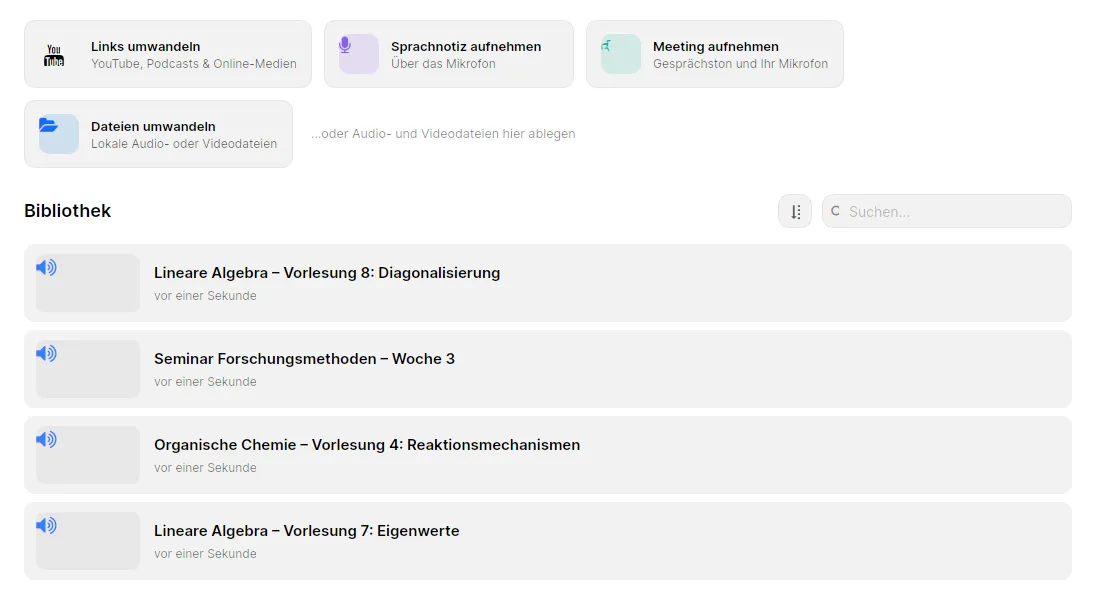
TrueScribe lädt bei der ersten Nutzung ein Whisper-Modell herunter, das zu Ihrer Hardware passt, und arbeitet danach offline. Es nutzt eine Grafikkarte von AMD, Intel oder NVIDIA, wenn eine vorhanden ist, braucht aber keine. Whisper erkennt die gesprochene Sprache. Ein langsamerer Laptop braucht länger, die Aufnahme verlässt ihn aber nicht.
Das Fachvokabular eintragen
Vorlesungen stecken voller Wörter, die ein Spracherkennungsmodell selten hört: Namen von Sätzen und Verfahren, chemische Verbindungen, Autorinnen und Autoren, lateinische Begriffe. Whisper schreibt, was es zu hören glaubt, also kommt ein unbekannter Begriff falsch geschrieben heraus.
Öffnen Sie vor der nächsten Vorlesung die Einstellungen, dann Vokabular, und tragen Sie die Begriffe des Kurses unter Begriffe ein, einen pro Zeile oder durch Kommas getrennt. Jede danach gestartete Transkription wird zu diesen Schreibweisen hingelenkt. Für einen Begriff, den Whisper weiterhin auf dieselbe Weise falsch schreibt, wählen Sie unter Ersetzungen die Schaltfläche Regel hinzufügen und tragen ein, was es schreibt und was dort stehen soll.
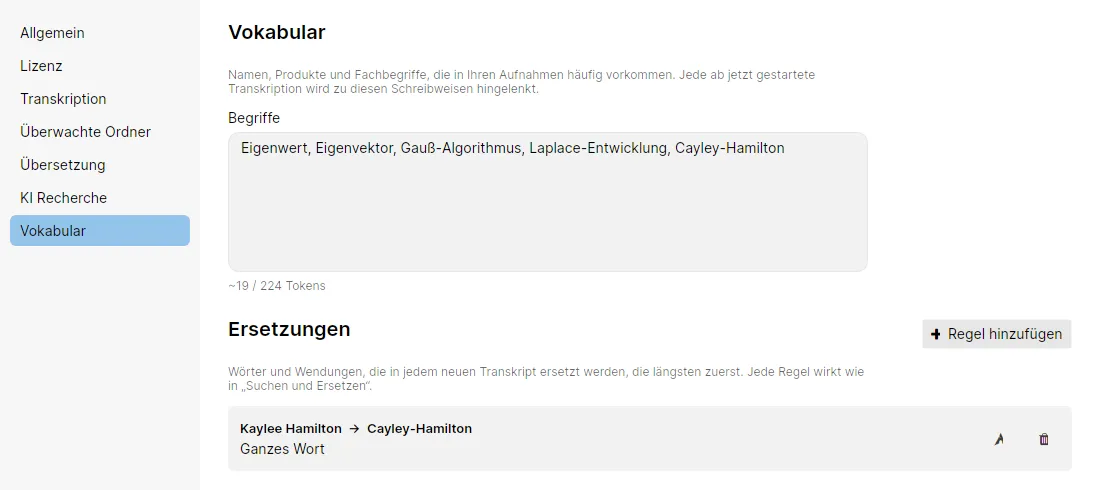
Der Zähler unter Begriffe zeigt, wie viel von der Liste TrueScribe verwenden kann. Eine zu lange Liste wird abgeschnitten, und TrueScribe weist Sie darauf hin. Beschränken Sie sie also auf die Begriffe des Kurses, den Sie gerade transkribieren.
Das Transkript prüfen
Öffnen Sie das Transkript und spielen Sie die Vorlesung an der Wellenform ab. Jedes Segment trägt seine Startzeit, so finden Sie die Minute wieder, in der die Formel hergeleitet wurde. Korrigieren Sie den Text, wo er abweicht, mit Rückgängig und Wiederholen. Formeln erscheinen meist als die Wörter, die gesprochen wurden, etwa “A mal v gleich Lambda mal v”, nicht in mathematischer Schreibweise.
In einem Seminar mit mehreren Sprechenden erkennt Pro, wer spricht, bezeichnet die Stimmen als Sprecher 1, Sprecher 2 und so weiter, und Sie vergeben die Namen. Wie Sie ein Segment korrigieren, das unter dem falschen Namen steht, erklärt der Ratgeber zur Sprechererkennung.
Alle Vorlesungen des Semesters durchsuchen
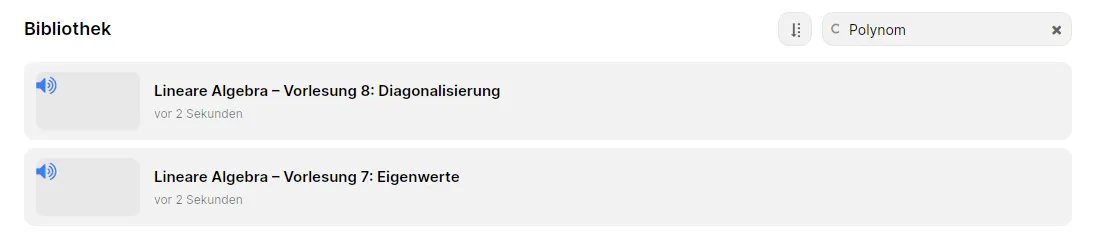
Jedes Transkript bleibt mit seiner Aufnahme in der Bibliothek. Tippen Sie einen Begriff in das Suchfeld über der Bibliothek, und TrueScribe listet jede Vorlesung, in deren Transkript er vorkommt, nicht nur die mit passendem Titel. Öffnen Sie die Vorlesung und springen Sie mit dem Feld Suchen im Transkript von Fundstelle zu Fundstelle.
Lernnotizen erstellen
Die KI Recherche beantwortet Fragen zu einem Transkript. Lassen Sie sich die Definitionen aus der Vorlesung auflisten, einen Schritt erklären, den Sie verpasst haben, oder Übungsfragen zu den behandelten Themen schreiben. Sie arbeitet mit einem lokalen Modell oder mit einem Cloud-Anbieter, den Sie einrichten. Ein Cloud-Anbieter erhält bei jeder Anfrage den Transkripttext, den er dafür braucht.
Pro ergänzt Prompts mit einem Klick, darunter Zusammenfassen, Aufzählungspunkte, Mindmap erstellen, FAQ erstellen und Fragen extrahieren, und Sie speichern eigene Prompts für die nächste Vorlesung. Mit Antwort kopieren übernehmen Sie eine Antwort in Ihre Notizen.
Lesen Sie die Antwort gegen das Transkript, bevor Sie damit lernen. Die KI Recherche kann eine Definition, einen Namen oder eine Zahl falsch wiedergeben, und auch das Transkript kann einen Begriff enthalten, den Whisper falsch verstanden hat.
Notizen oder Untertitel exportieren
Wählen Sie Exportieren und ein Format. Die Vorschau zeigt die Datei, bevor Sie sie speichern.
- Text für Ihre Notizen. Wählen Sie Text mit Inhalt auf Fließtext für zusammenhängenden Text, oder auf Segmente, damit jede Zeile ihren Zeitstempel behält. Kostenlos.
- Untertitel für Lehrvideos. Wählen Sie SRT-Untertitel oder VTT-Untertitel. Aus jedem Segment wird ein Untertitel mit Start- und Endzeit. TrueScribe teilt lange Segmente nicht, kürzen Sie sie also vorher im Transkript. Kostenlos.
- Dokumente. Pro ergänzt MS Word, PDF und Markdown sowie JSON und CSV für strukturierte Daten.
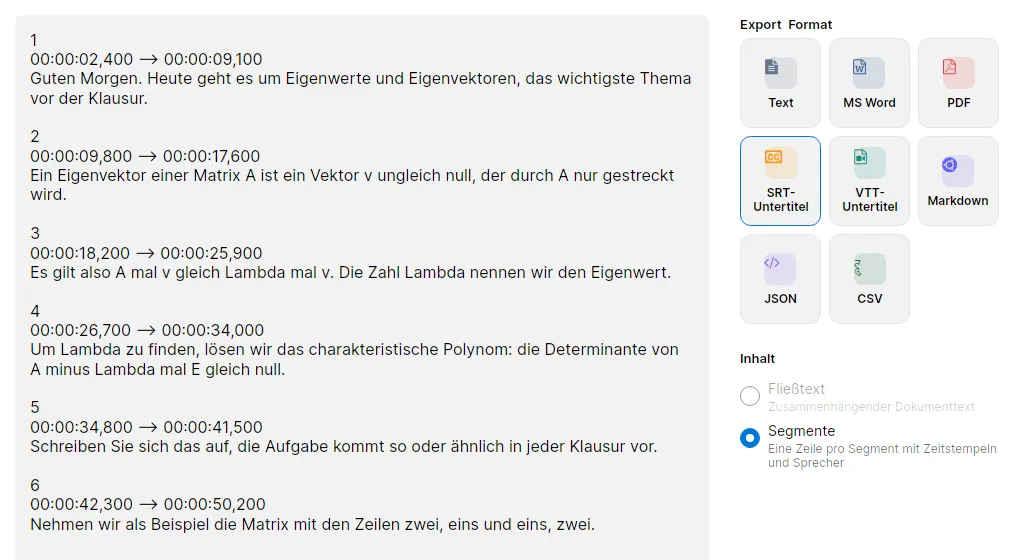
Lehrende laden die Untertiteldatei zum Video auf ihrer Lernplattform hoch. Moodle zeigt WebVTT-Untertitel im Mediaplayer an, wenn die Datei in Moodle hochgeladen und nicht nur verlinkt ist, so die Moodle-Dokumentation zu Videos (englisch). Canvas Studio nimmt Untertiteldateien im SRT- und VTT-Format an, wie Instructures Anleitung zum Hochladen von Untertiteln (englisch) angibt. Die Exporteinstellungen im Detail beschreibt SRT- und VTT-Untertitel offline aus Videos erstellen.
Mehr für einen ganzen Kurs
- Ein Semester auf einmal. Pro stellt viele Aufnahmen in einem Stapel in die Warteschlange oder überwacht einen Ordner und transkribiert jede Vorlesung, die dort landet. Die Einrichtung zeigt der Ratgeber zu überwachten Ordnern.
- Vorlesungen in einer anderen Sprache. Pro übersetzt ein Transkript lokal in 25 Sprachen und hält das Original daneben bereit. So liest eine Austauschstudentin in ihrer eigenen Sprache mit.
Grenzen
- Spracherkennung macht Fehler, und mehr davon bei einem entfernten Mikrofon, einem lauten Raum oder Fragen aus der letzten Reihe. Prüfen Sie Namen, Zahlen und Formeln an der Aufnahme, bevor Sie sich darauf verlassen.
- Das Herunterladen eines Modells braucht eine Verbindung. Liegt es auf Ihrem Rechner, transkribiert TrueScribe eine Vorlesung ohne Netz.
- TrueScribe läuft unter Windows und Linux, nicht unter macOS und nicht auf Smartphones oder Tablets.
Laden Sie TrueScribe herunter und transkribieren Sie Ihre nächste Vorlesung, oder sehen Sie sich an, was Pro für ein ganzes Semester ergänzt.