Transkriptionssoftware mit lokalem LLM in LM Studio
Installieren Sie LM Studio unter Windows oder Linux, laden Sie ein passendes Modell und verbinden Sie es mit TrueScribe. KI Recherche läuft dann auf Ihrem Rechner.
Veröffentlicht
TrueScribe ist eine Transkriptionssoftware, die Whisper auf Ihrem eigenen Windows- oder Linux-Rechner ausführt. Für Fragen an ein Transkript, Zusammenfassungen und Prompts braucht sie ein zweites Modell, ein großes Sprachmodell (LLM). LM Studio ist eine kostenlose Desktop-App, die LLMs herunterlädt und auf Ihrem Rechner ausführt. TrueScribe nutzt sie für die KI Recherche, und das Transkript bleibt auch bei diesem Schritt auf Ihrem Rechner.
Sie installieren LM Studio, laden ein Modell, das zu Ihrer Hardware passt, schalten den lokalen Server von LM Studio ein und wählen das Modell im Fenster KI einrichten von TrueScribe aus. TrueScribe installiert nie selbst Software und lädt keine Modelle herunter.
Was Sie brauchen
- Windows auf einem x64-Prozessor mit AVX2 oder auf ARM. Linux auf x64 oder ARM64.
- LM Studio empfiehlt 16 GB Arbeitsspeicher. Kleine Modelle laufen auch mit 8 GB.
- Eine Grafikkarte ist nicht nötig. Mit einer Grafikkarte kommen die Antworten deutlich schneller.
- Speicherplatz für das Modell, je nach Modell in dieser Anleitung etwa 2 bis 17 GB.
- TrueScribe. KI Recherche gehört zur kostenlosen Version.
Schritt 1: LM Studio installieren
Unter Windows
- Öffnen Sie lmstudio.ai/download und wählen Sie Download LM Studio for Windows. Das Installationsprogramm heißt etwa
LM-Studio-0.4.27-1-x64.exe. LM Studio läuft auch auf Windows on ARM, etwa auf Laptops mit Snapdragon X. - Starten Sie das Installationsprogramm und öffnen Sie LM Studio danach über das Startmenü.
- Gehen Sie durch die Einrichtung beim ersten Start.
Unter Windows aktualisiert sich LM Studio selbst. Gibt es eine neue Version, bietet LM Studio das Update beim Start an.
Mit einer NVIDIA-Grafikkarte halten Sie deren Treiber aktuell. LM Studio führt Modelle über llama.cpp-Laufzeiten aus: eine für NVIDIA-Karten (CUDA), eine für andere Grafikkarten (Vulkan) und eine nur für den Prozessor. Mit Strg+Umschalt+R sehen und wechseln Sie in LM Studio die Laufzeit, die es verwendet.
Unter Linux
-
Laden Sie das AppImage von lmstudio.ai/download herunter, machen Sie es ausführbar und starten Sie es:
chmod +x LM-Studio-*.AppImage ./LM-Studio-*.AppImage -
Gehen Sie durch die Einrichtung beim ersten Start.
Unter Linux hat LM Studio noch keine eingebaute Update-Funktion. Für ein Update laden Sie das neue AppImage herunter.
Schritt 2: Ein Modell wählen, das zu Ihrem Rechner passt
Das Modell muss in den Speicher passen. Mit Grafikkarte zählt deren eigener Speicher (VRAM), ohne Grafikkarte der Arbeitsspeicher des Rechners. Ist ein Modell zu groß für die Karte, läuft ein Teil davon auf dem Prozessor, und die Antworten dauern länger.
So sehen Sie, wie viel Speicher Sie haben:
- Unter Windows öffnen Sie den Task-Manager und wählen Leistung. Arbeitsspeicher zeigt den RAM. Zeigt ein Eintrag GPU von NVIDIA oder AMD den dedizierten GPU-Speicher, ist das der VRAM.
- Unter Linux zeigt
free -hden Arbeitsspeicher undnvidia-smiden Speicher einer NVIDIA-Karte.
Suchen Sie dann die unterste Zeile, die zu Ihrem Rechner passt:
| Ihr Rechner | Modell in LM Studio | Download |
|---|---|---|
| 8 GB Arbeitsspeicher, keine Grafikkarte mit 8 GB oder mehr | meta/llama-3.2-3b |
etwa 2 GB |
| 16 GB Arbeitsspeicher oder mehr, oder Grafikkarte mit 8 GB | google/gemma-4-e4b |
etwa 6 GB |
| Grafikkarte mit 12 GB oder mehr, etwa eine RTX 4080 | google/gemma-4-12b |
etwa 8 GB |
| Grafikkarte mit 24 GB oder mehr | google/gemma-4-26b-a4b |
etwa 17 GB |
Die Größen folgen dem Modellkatalog von LM Studio. Für google/gemma-4-e4b meldete LM Studio selbst 6,33 GB. Laut Googles Modellkarte unterstützt Gemma 4 mehr als 35 Sprachen direkt, darunter Deutsch.
Mit einer Grafikkarte laden Sie zusätzlich google/gemma-4-e4b als Ausweichmodell. Es ist klein genug, um allein auf dem Prozessor zu antworten, wenn die Karte ausgelastet ist oder ausfällt. Wir haben es in LM Studio mit einem Transkript von etwa 3.200 Token gemessen, das sind rund 20 Minuten Gespräch, bei einer Kontextlänge von 16.384, auf einem Linux-PC mit Intel Core i7-12700F und RTX 4080:
- Auf der RTX 4080 begann die Antwort nach 0,6 Sekunden und lief mit 110 Token pro Sekunde.
- Allein auf dem Prozessor begann die Antwort nach 12 Sekunden und lief mit 6 Token pro Sekunde.
Das Modell liest das ganze Transkript, bevor es das erste Wort schreibt, und ein größeres Modell liest langsamer. Auf einem Rechner ohne Grafikkarte bleiben Sie bei den kleinen Modellen.
Schritt 3: Das Modell in LM Studio herunterladen
- Öffnen Sie den Reiter Discover oder drücken Sie
Strg+2. - Suchen Sie das Modell aus Ihrer Zeile, zum Beispiel
google/gemma-4-e4b. - Wählen Sie eine Downloadvariante mit 4 Bit (Q4) oder mehr, wie es die Download-Anleitung von LM Studio empfiehlt, und starten Sie den Download.
Schritt 4: Den lokalen Server von LM Studio starten
TrueScribe spricht über den lokalen Server auf Port 1234 mit LM Studio.
- Schalten Sie LM Studio unter Settings › Developer in den Developer-Modus. Der User-Modus zeigt nur den Chat.
- Öffnen Sie den Reiter Developer und schalten Sie Start server ein. Die Server-Anleitung nennt für das Terminal auch
lms server start. - Lassen Sie den Port auf 1234 und Require Authentication ausgeschaltet. TrueScribe schickt einer Laufzeitumgebung auf Ihrem eigenen Rechner keinen API-Schlüssel.
Lassen Sie Just in Time Model Loading in den Servereinstellungen des Reiters Developer eingeschaltet. Das ist die Voreinstellung. LM Studio bietet TrueScribe dann jedes heruntergeladene Modell an und lädt das, das Sie nutzen. Ist die Option aus, laden Sie das Modell vorher selbst in LM Studio.
Schritt 5: LM Studio in TrueScribe verbinden
-
Öffnen Sie ein Transkript und wählen Sie den Reiter KI Recherche, oder drücken Sie
Alt+2. Ist noch kein Modell eingerichtet, öffnet TrueScribe das Fenster KI einrichten. Später erreichen Sie dasselbe Fenster über Datei › Einstellungen › KI Recherche › Modell hinzufügen. -
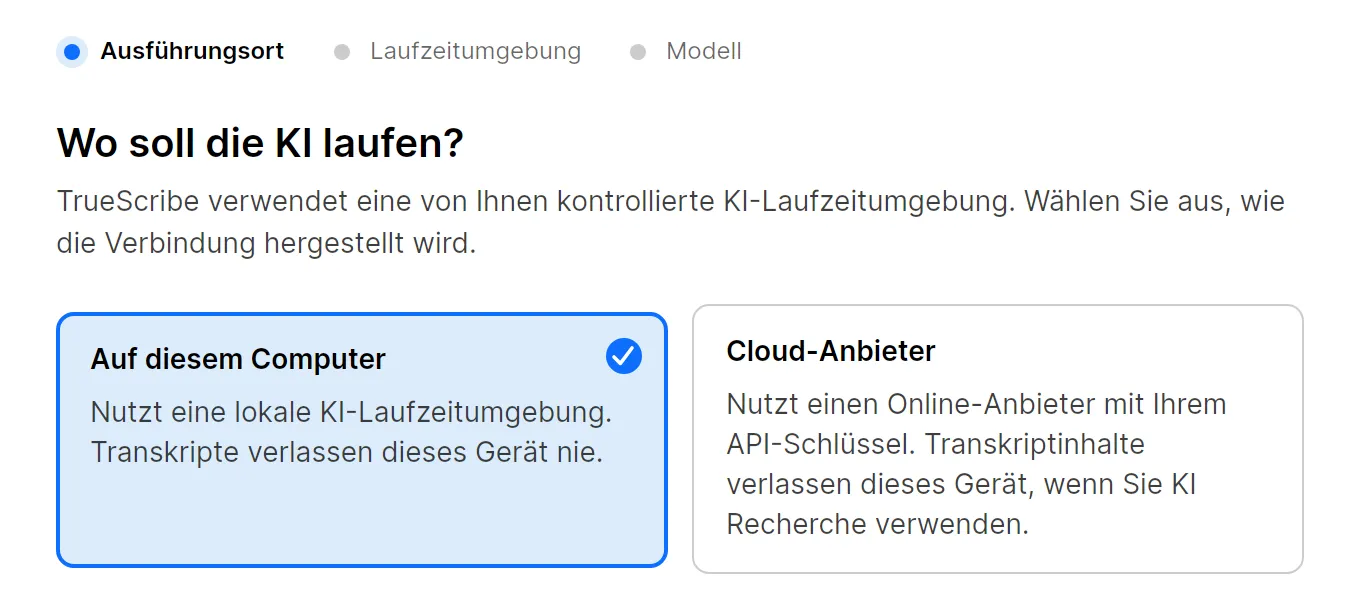
Wählen Sie unter Wo soll die KI laufen? die Option Auf diesem Computer und dann Weiter.
-
TrueScribe sucht LM Studio auf Port 1234 und listet unter Modell auswählen die Modelle auf, die LM Studio anbietet. Ein frisch installiertes LM Studio enthält bereits ein kleines Embedding-Modell,
text-embedding-nomic-embed-text-v1.5. TrueScribe markiert es mit Nicht für KI Recherche geeignet, weil es keine Antworten schreiben kann. Ist das der einzige Eintrag, laden Sie ein Modell wie in Schritt 3 und wählen dann Zurück und erneut Weiter.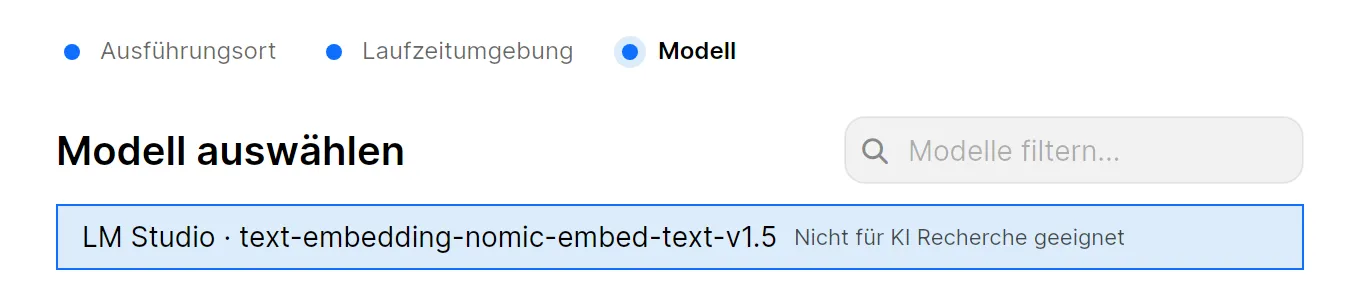
-
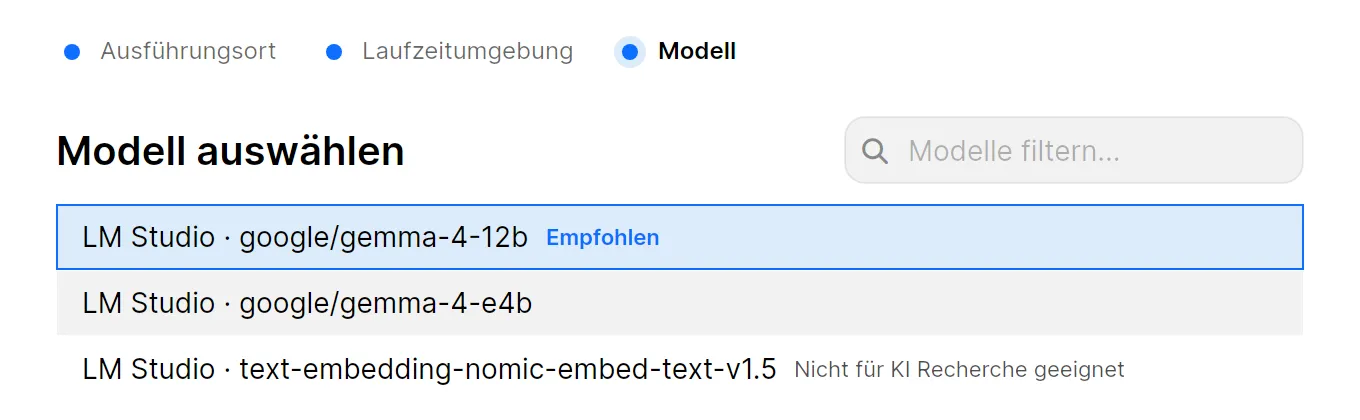
TrueScribe markiert ein Chatmodell als Empfohlen. Wählen Sie das Modell aus Ihrer Zeile und dann Fertigstellen. TrueScribe prüft, ob es das Modell nutzen kann, bevor es Ihre Wahl speichert. Läuft auf Ihrem Rechner auch Ollama, erscheinen dessen Modelle in derselben Liste.
Das Ausweichmodell fügen Sie genauso hinzu, über Datei › Einstellungen › KI Recherche › Modell hinzufügen.
Fragen an das Transkript stellen
Tippen Sie eine Frage oder Bitte in das Feld der KI Recherche und drücken Sie die Eingabetaste. Fragen Sie zum Beispiel, wer den Bericht schickt, oder bitten Sie darum, die Kernpunkte hervorzuheben. Die Antwort kommt vom Modell in LM Studio, und die Unterhaltung bleibt beim Transkript in Ihrer Bibliothek.

Eigene Fragen sind kostenlos. Pro ergänzt Prompts mit einem Klick wie Zusammenfassen und Kernpunkte hervorheben, eigene gespeicherte Prompts sowie automatische Zusammenfassungen und Titel für Besprechungen. Das Modell für automatische Zusammenfassungen wählen Sie unter Datei › Einstellungen › KI Recherche › Automatische Zusammenfassungen. Ein kleines lokales Modell übersieht manchmal Details. Prüfen Sie seine Antworten deshalb am Transkript.
Genug Kontext für lange Transkripte
Die Kontextlänge legt fest, wie viel Text das Modell auf einmal liest, also Transkript, Frage und Antwort zusammen. In unserem Test lud LM Studio das Modell für die erste Anfrage von TrueScribe mit 8.192 Token, das sind rund 40 Minuten Gespräch. Für längere Aufnahmen erhöhen Sie den Wert pro Modell. Öffnen Sie My Models, wählen Sie das Zahnrad neben dem Modell und erhöhen Sie die Kontextlänge, wie es die Modell-Voreinstellungen von LM Studio beschreiben. LM Studio nutzt diesen Wert bei jedem Laden des Modells. Mehr Kontext braucht mehr Speicher. Erhöhen Sie den Wert deshalb schrittweise und prüfen Sie, ob die Antworten schnell bleiben.
Häufige Probleme lösen
- TrueScribe findet LM Studio nicht. LM Studio muss laufen, und im Reiter Developer muss Start server auf Port 1234 eingeschaltet sein. Wählen Sie dann Erneut prüfen.
- Ihr heruntergeladenes Modell fehlt in der Liste. Warten Sie, bis der Download in LM Studio fertig ist. Prüfen Sie, ob Just in Time Model Loading in den Servereinstellungen eingeschaltet ist, oder laden Sie das Modell vorher in LM Studio. Wählen Sie dann in TrueScribe Zurück und Weiter.
- Antworten dauern lange. Wählen Sie ein kleineres Modell aus der Tabelle. Auf einem Rechner ohne Grafikkarte nehmen Sie
google/gemma-4-e4bodermeta/llama-3.2-3b.
Was auf Ihrem Rechner bleibt
Mit LM Studio schickt TrueScribe das Transkript nur an den Server von LM Studio auf Ihrem eigenen Rechner. Richten Sie später einen Cloud-Anbieter ein, fragt das Fenster KI einrichten vorher nach Ihrer Einwilligung, weil Transkriptinhalte dann Ihr Gerät verlassen. TrueScribe nutzt das Netzwerk für Modell-Downloads, Lizenzprüfungen, Updates und Fehlerberichte. Aufnahme und Transkript bleiben auf Ihrem Rechner.
Verwandte Ratgeber
- KI-Transkriptionssoftware mit Ollama oder LM Studio beschreibt dieselbe Einrichtung mit Ollama.
- Transkriptionssoftware für Windows und Linux: 7 im Test zeigt, wo jedes Programm läuft und was es kostet.
- Meeting-Transkriptionssoftware für Zoom, Teams und Meet beschreibt, wie Sie ein Gespräch aufnehmen und mit Ihrem Modell zusammenfassen.
- Interview-Transkriptionssoftware für DSGVO-Forschung erklärt Pseudonymisierung, Speicherung und Löschung.
Laden Sie TrueScribe herunter, um KI Recherche mit LM Studio auszuprobieren, oder sehen Sie, was Pro enthält.